在日常辦公或學習中,打印服務無法啟動是一個令人頭疼的常見問題,通常會彈出“后臺打印程序服務沒有運行”或類似提示。這通常意味著管理打印任務的核心Windows服務“Print Spooler”已停止。別擔心,本文將手把手教你5個方法,系統性地解決此問題。
方法一:手動啟動打印服務
這是最直接有效的方法。
- 按下
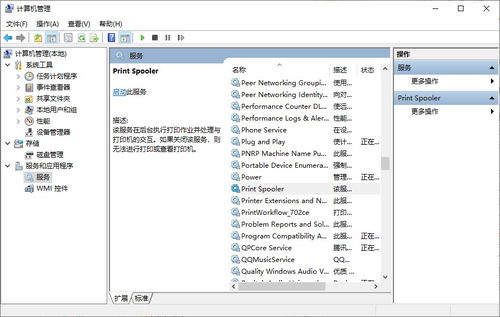
Win + R鍵,輸入services.msc并回車,打開“服務”管理窗口。 - 在服務列表中找到 “Print Spooler”。
- 右鍵單擊它,如果服務狀態為“已停止”,請選擇 “啟動”。
- 為了確保此問題不再出現,建議雙擊“Print Spooler”服務,將“啟動類型”設置為 “自動”,這樣系統啟動時就會自動運行該服務。
方法二:通過命令提示符重置服務
如果圖形界面操作無效,可以嘗試使用命令。
- 在開始菜單搜索“cmd”,右鍵選擇 “以管理員身份運行”。
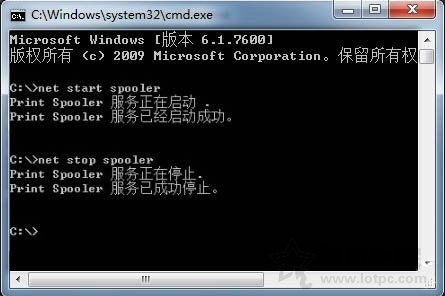
- 依次輸入以下命令并回車:
net stop spooler(停止打印后臺服務)
del /F /Q %systemroot%\System32\spool\PRINTERS\*(清空打印隊列緩存文件)
- net start spooler (重新啟動打印服務)
此方法能清除可能卡住的打印任務,從而修復服務。
方法三:檢查并修復系統文件
系統文件損壞也可能導致服務異常。
- 同樣以管理員身份打開“命令提示符”。
- 輸入命令
sfc /scannow并回車。系統將自動掃描并修復受保護的系統文件。等待過程完成,然后重啟電腦,再嘗試啟動打印服務。
方法四:運行打印機疑難解答
Windows系統自帶了強大的故障排除工具。
- 打開“設置” > “更新和安全” > “疑難解答”。
- 選擇“其他疑難解答”或“附加疑難解答”,找到并運行 “打印機” 疑難解答。
- 跟隨向導完成檢測和修復步驟,系統會自動嘗試識別并解決常見打印服務問題。
方法五:徹底重啟打印后臺處理程序
如果以上方法均無效,可以進行徹底重置。
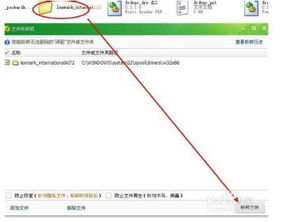
- 按照方法一打開服務,停止 “Print Spooler”服務。
- 打開文件資源管理器,導航到
C:\Windows\System32\spool\PRINTERS文件夾(C盤為系統盤)。 - 刪除該文件夾內的 所有文件(這些是排隊任務,刪除后未完成的打印任務會丟失)。
- 返回服務窗口,重新 啟動 “Print Spooler”服務。
額外提示:在嘗試上述方法后,如果問題依舊,請考慮檢查最近的Windows更新是否與打印驅動沖突,或嘗試重新安裝打印機驅動程序。
通過以上從簡到繁的五個方法,絕大多數因后臺打印服務停止導致的打印問題都能得到解決。建議按順序逐一嘗試,通常在前兩步即可恢復正常打印功能。